




















Wenn Sie DKIM für eine Domain aktivieren, wird an jede von der Domain gesendete E-Mail ein spezieller Header angehängt. Dieser Header enthält einen privaten Kryptografieschlüssel. Die E-Mail-Empfängerserver verwenden einen öffentlichen Schlüssel, um zu überprüfen, ob eine E-Mail tatsächlich von der Domain gesendet wurde und niemand den Inhalt der E-Mail während der Übertragung manipuliert hat. E-Mails, die diesen Header nicht enthalten, werden als nicht authentisch eingestuft.
Signieren
Sie können die E-Mail-Signierung mit DKIM für Domains aktivieren, die den DNS-Server von Plesk oder einen externen DNS-Server verwenden.
Das Signieren durch DKIM wird für jede Domain einzeln aktiviert.
So aktivieren Sie das Signieren durch DKIM für ausgehende E-Mails Ihrer Domain
Voraussetzung: Zugang zu Ihrem Administrationspanel bei MvA. Diese Zugangsdaten finden Sie im Ihnen von MvA zugesendeten PDF-Dokument. Haben Sie dieses Dokument nicht, melden Sie sich bei unserem Support.
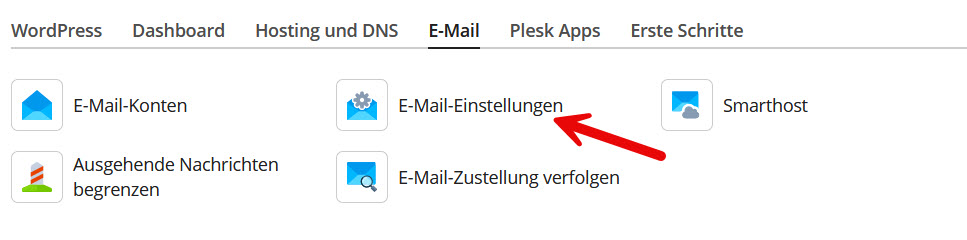
Gehen Sie zu Websites & Domains > Ihre Domain > Tab „E-Mail“ > E-Mail-Einstellungen.
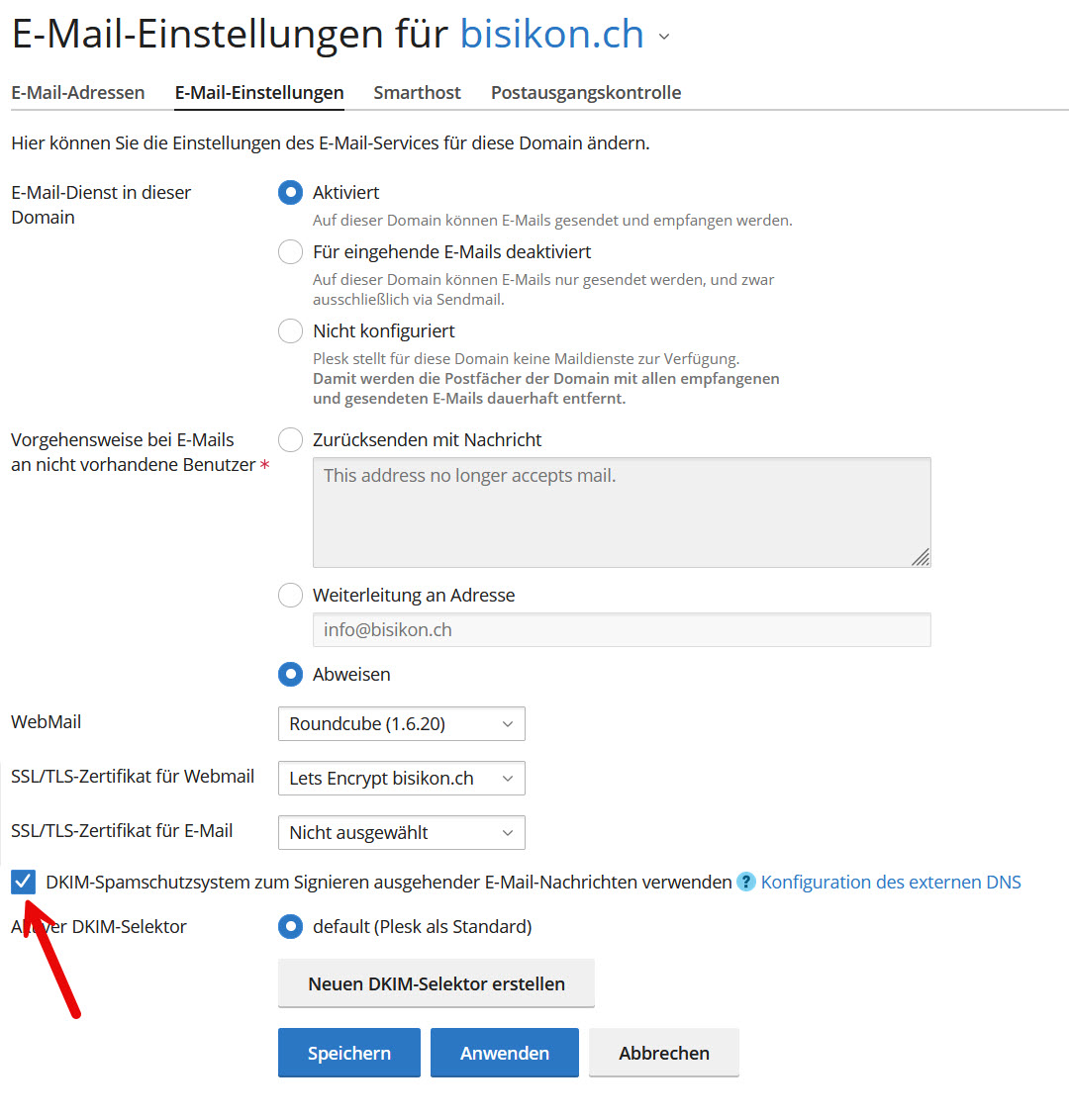
Aktivieren Sie das Kontrollkästchen „DKIM-Spamschutzsystem zum Signieren ausgehender E-Mail-Nachrichten verwenden“ und klicken Sie dann auf „Anwenden“.Wenn Sie den DNS-Server von Plesk verwenden, haben Sie jetzt DKIM für die Domain aktiviert. In Plesk werden die folgenden zwei Einträge zur DNS-Zone der Domain hinzugefügt (example.com steht für Ihren Domainnamen):
default._domainkey.example.com: Enthält den öffentlichen Teil des generierten Schlüssels._ domainkey.example.com: Enthält die DKIM-Richtlinie. Sie können diese Richtlinie bearbeiten.
Wenn Sie einen externen DNS-Server verwenden, müssen Sie noch einen weiteren Schritt ausführen. Plesk kann die DNS-Einträge nicht auf dem externen DNS-Server hinzufügen. Eine Anleitung dazu, wie Sie sie selbst hinzufügen können, finden Sie direkt in Plesk.
Klicken Sie auf „Konfiguration des externen DNS“, um die Anleitung zu öffnen. Kopieren Sie die zwei angezeigten DNS-Einträge und fügen Sie sie dem externen DNS-Server hinzu.
Prüfen
Beispiel eines DNS-Eintrages in Plesk

Link zum Artikel: https://docs.plesk.com/de-DE/obsidian/customer-guide/emaileinstellungen/aktivieren-der-emailsignierung-mit-dkim.74718/


