




















Installationsanleitung für die Anbindung von iPhone an einen IMAP Account.
Neuen Account hinzufügen
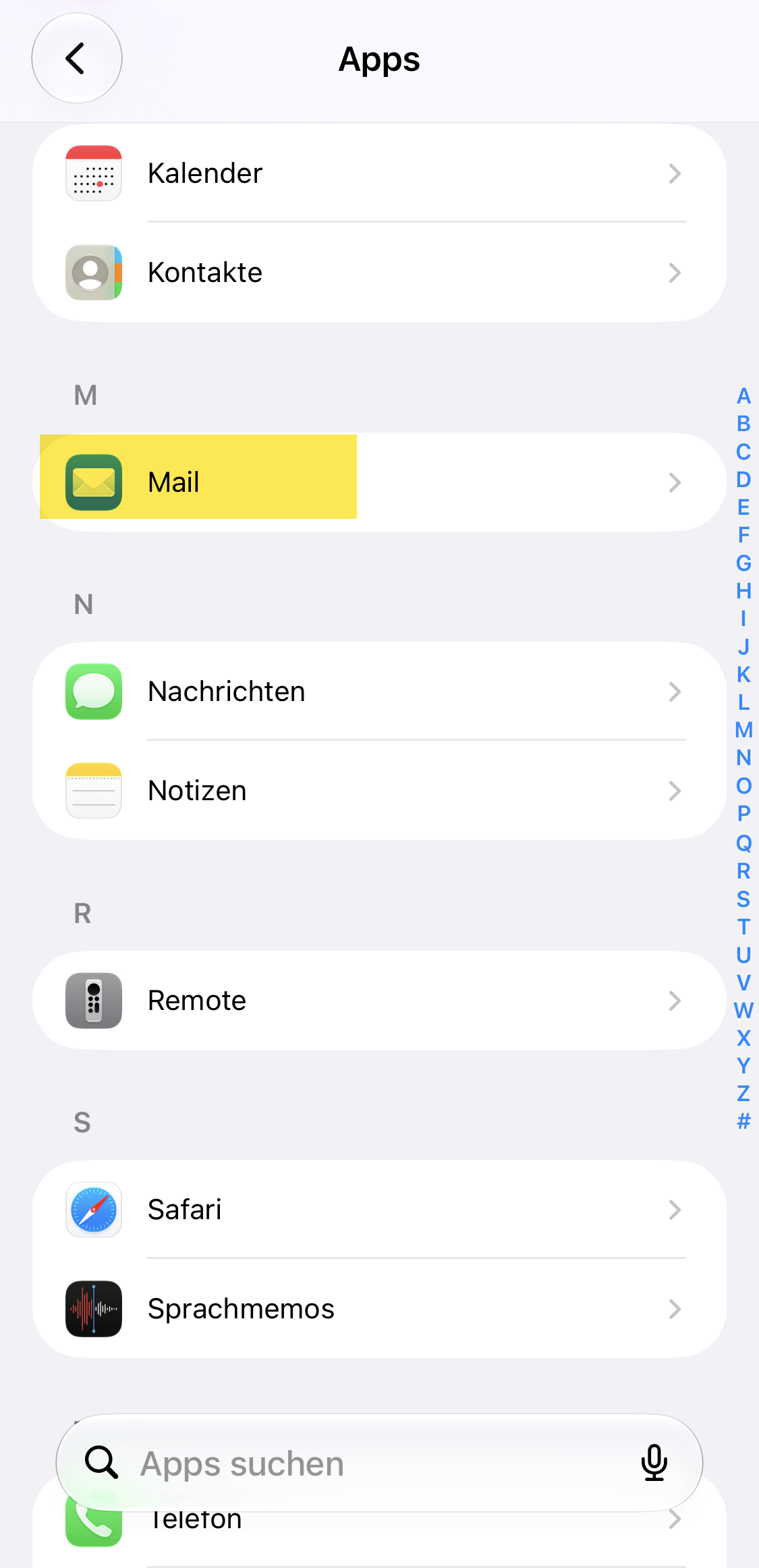
Öffnen Sie die Einstellungen, danach Apps. Wählen Sie die App Mail.
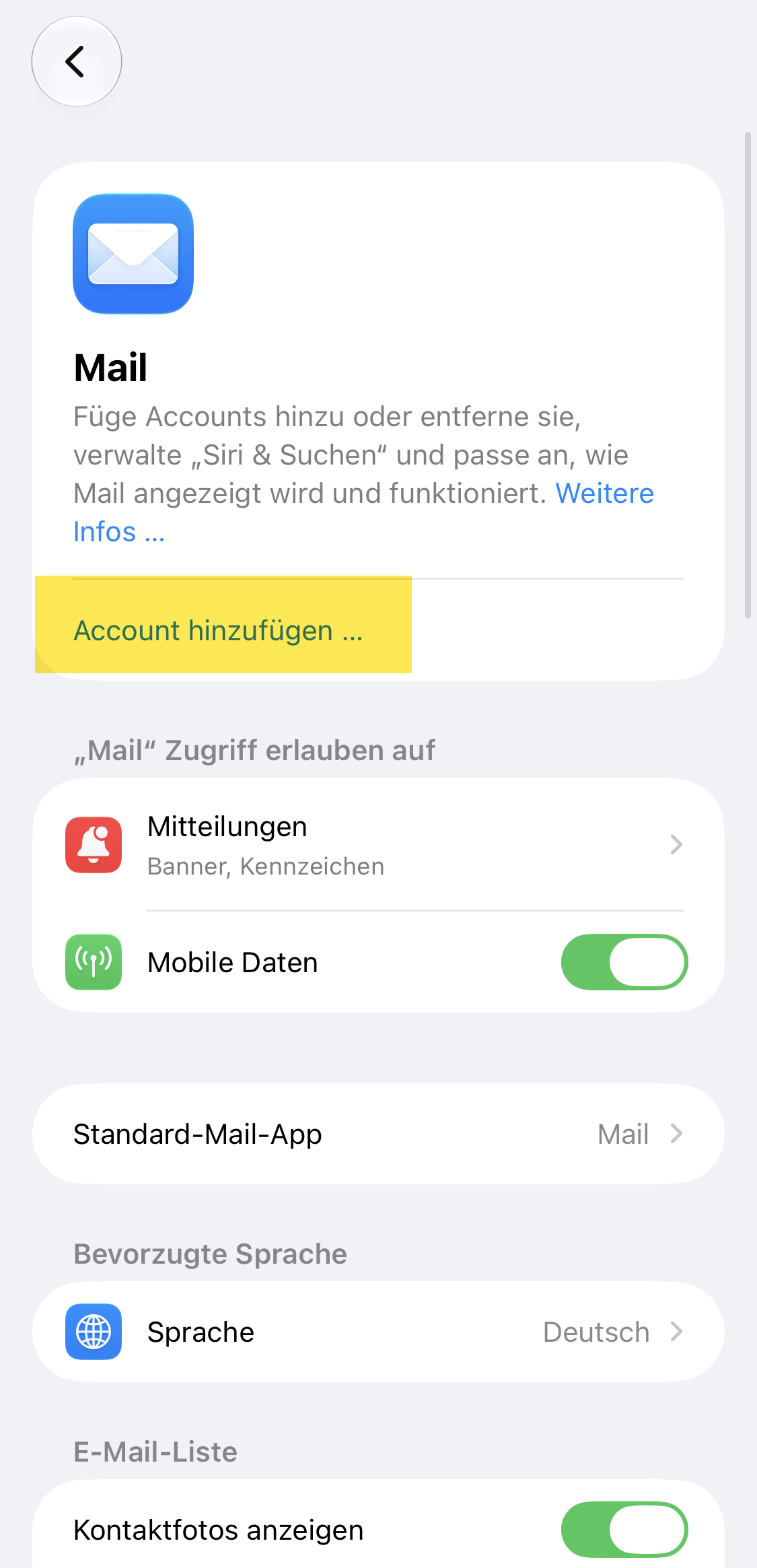
Wählen Sie Account hinzufügen …
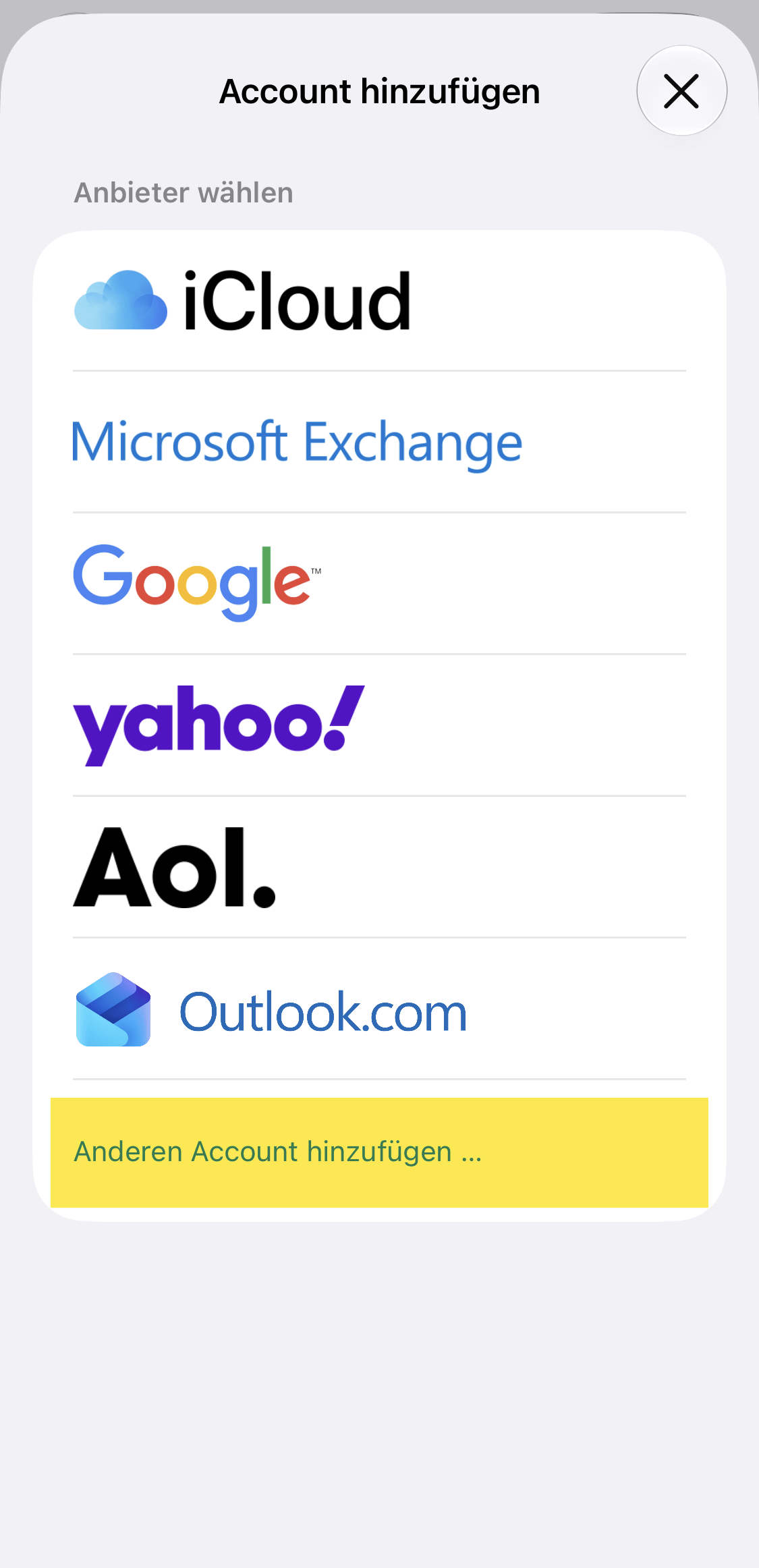
Wählen Sie anschliessend Andren Account hinzufügen …
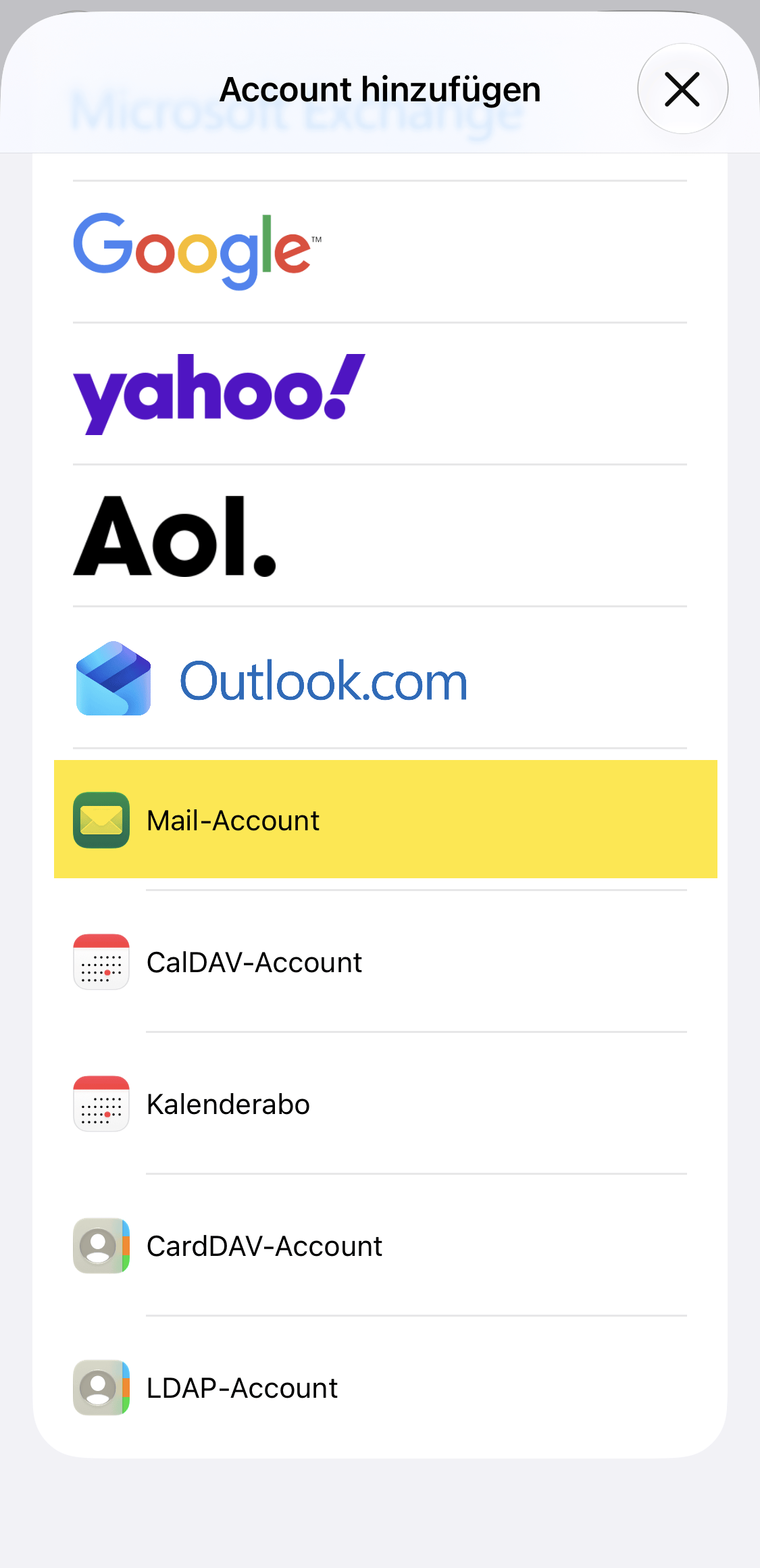
Wählen Sie Mail-Account
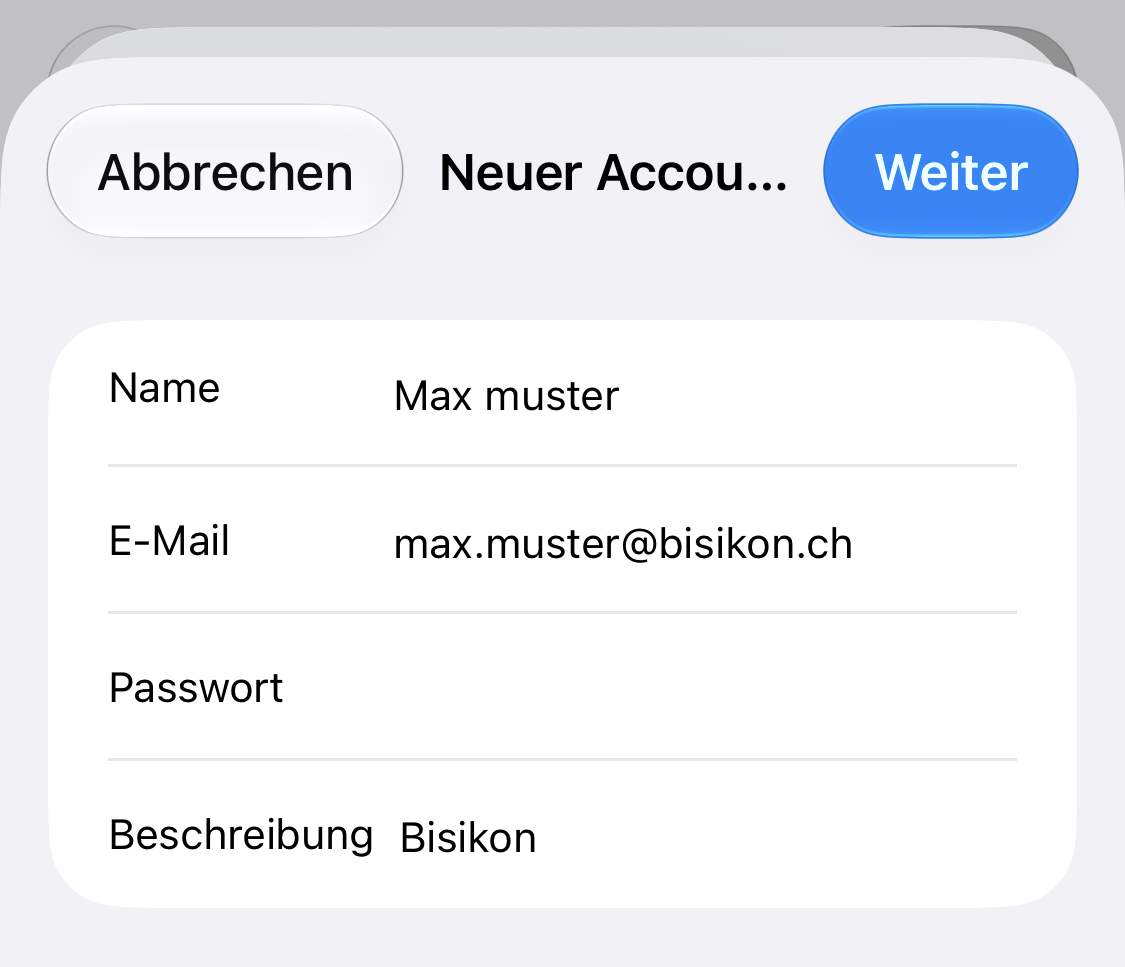
Unter Name tragen Sie den gewünschten Anzeigenamen (welcher beim Empfänger so erscheinen wird) ein. Unter E-Mail die Haupt-E-Mail-Adresse Ihres Accounts. Ergänzen Sie das Passwort (entweder gemäss Dokumentation oder selbst definiert).
Wählen Sie danach Weiter.
Eingabe Benutzer und Serverdaten
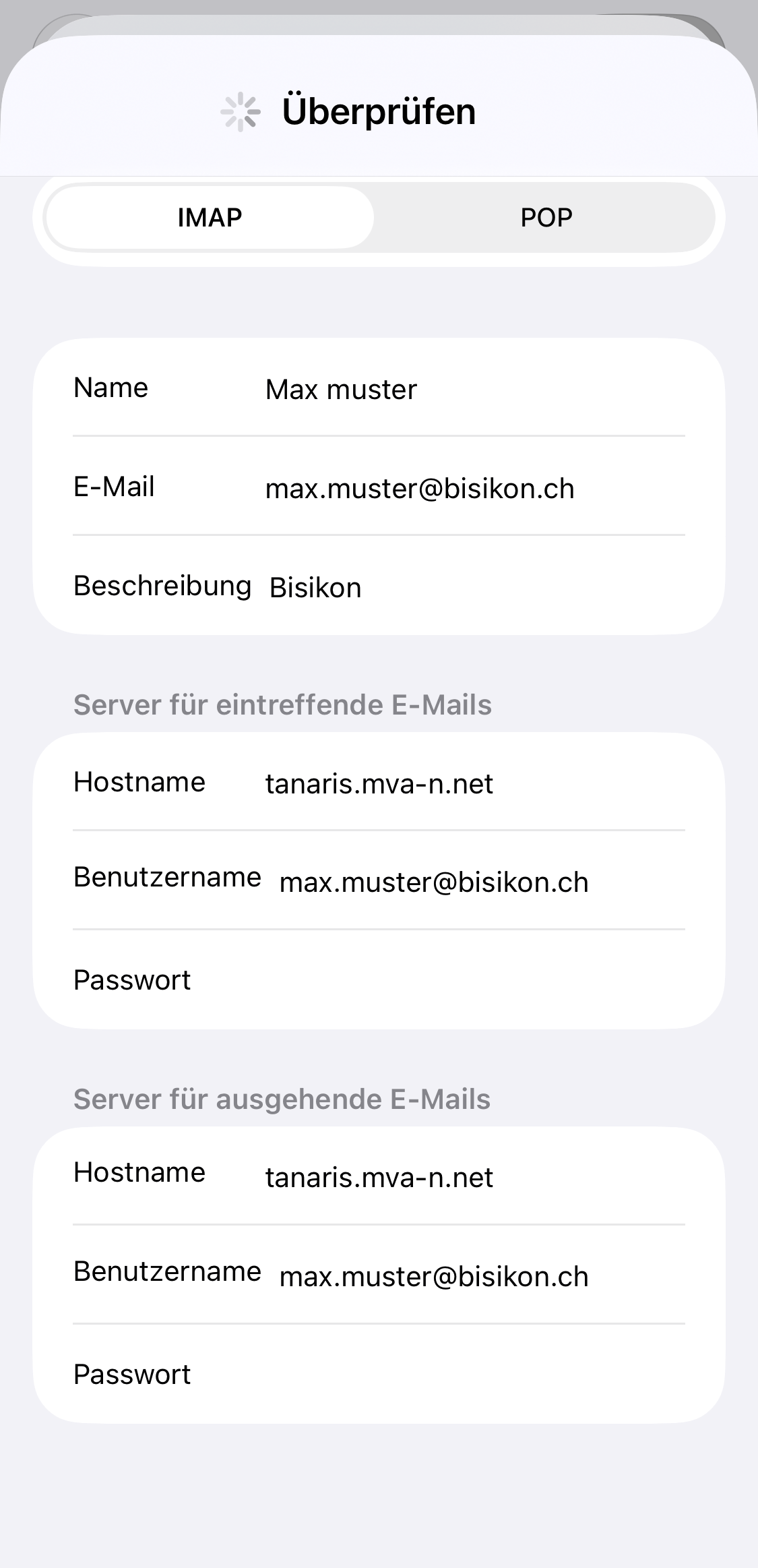
- Wählen Sie IMAP
- Ergänzen Sie Ihre Angaben jeweils mit Hostnamen, Benutzernamen und Passwort
- Beachten Sie, dass der Hostname bei beiden Angeben (Posteingangs-, sowie Ausgangsserver) jeweils dem Hosnamen in Ihrer Dokumentation, welche Sie von MvA erhalten haben lauten soll. Beachten Sie dazu unseren separaten Artikel. In unserem Beipsiel ist dies tanaris.mva-n.net.
- Zudem ist der Benutzername immer als ganze Haupt-E-Mail anzugeben. Benutzernamen, welche nur den vorderen Teil der E-Mail enthalten, sind ungültig.
Die Angaben werden mittels blauem Haken bestätigt. Somit ist alles richtig erfasst.
Abschliessende Konfiguration
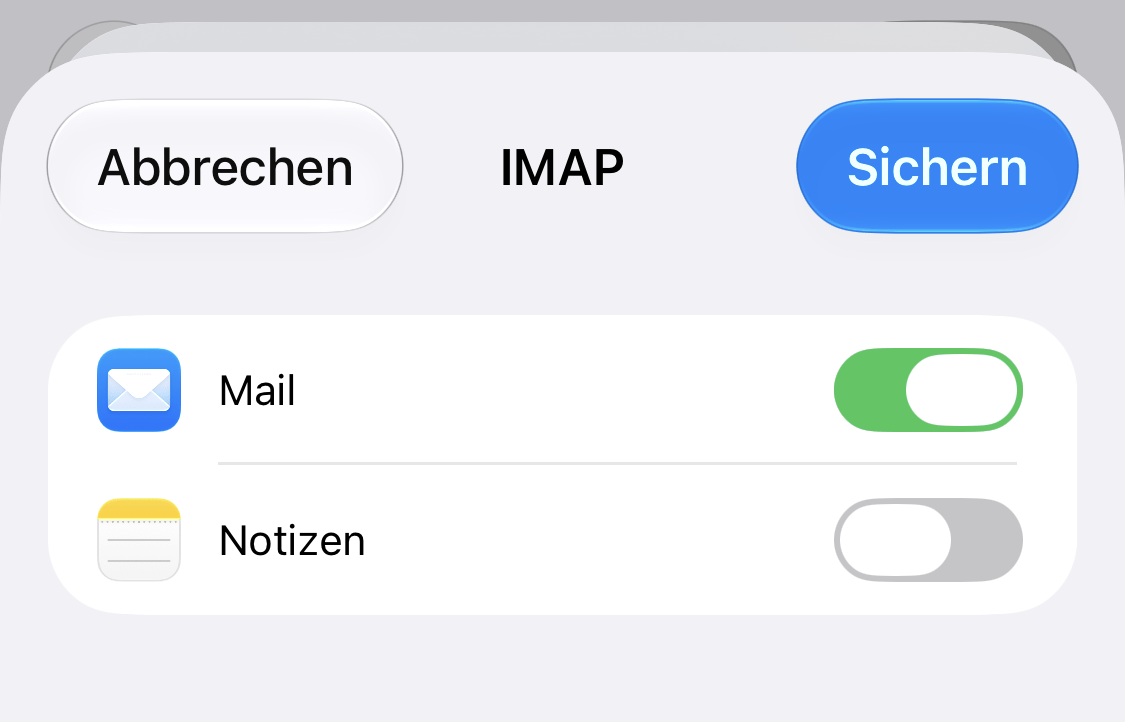
Nach dem Fortfahren sollte die Auswahl zur Verwendung der Dienste erscheinen. Bei der Wahl von IMAP sind dies Mail und Notizen. Bei POP nur Mail. Wählen Sie die entsprechende Option: Nur Mail, nur Notizen oder beides.
Optional: Prüfen der Konfiguration
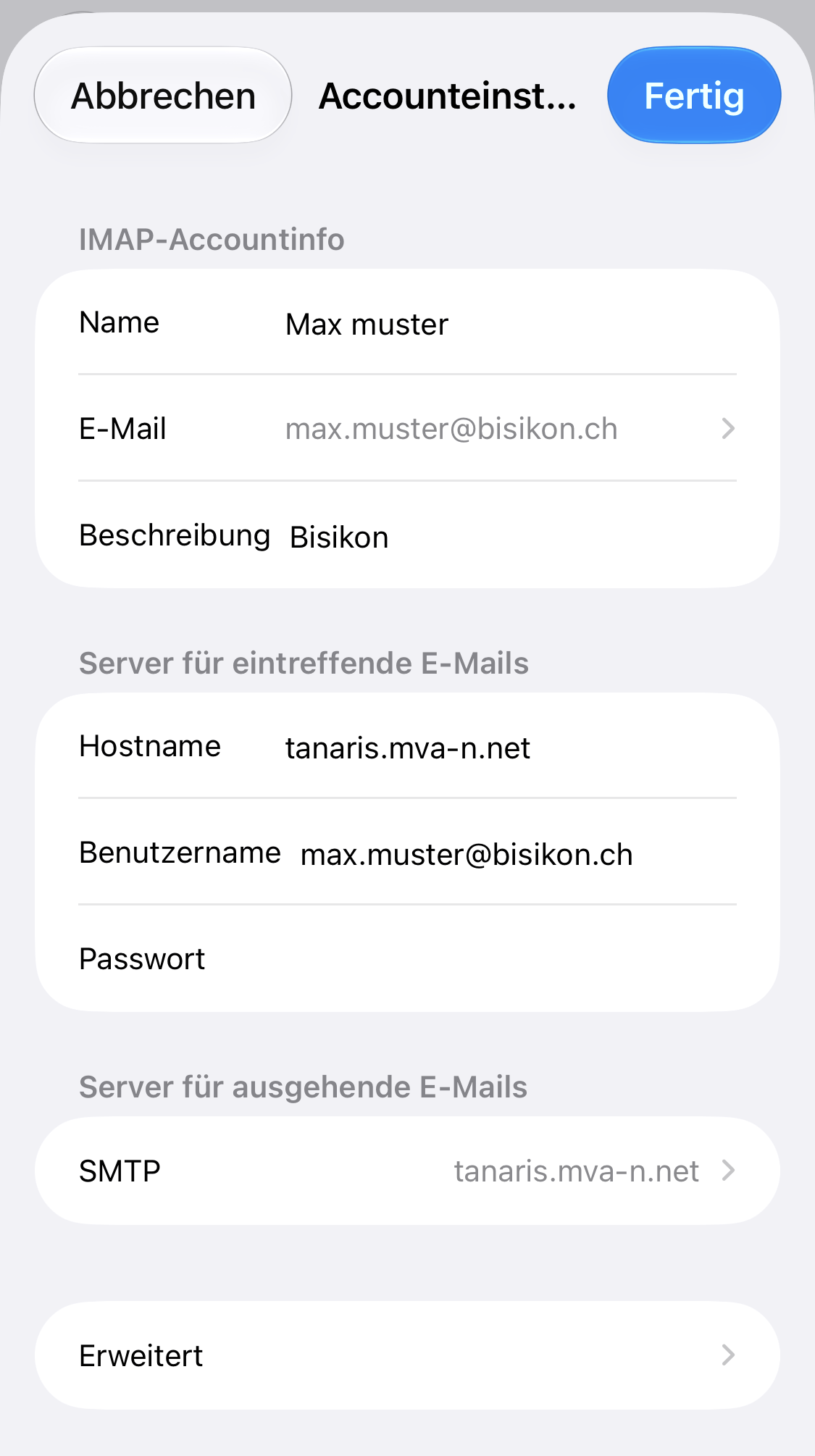
Die E-Mail Konfiguration sollte danach folgendermassen eingerichtet sein.
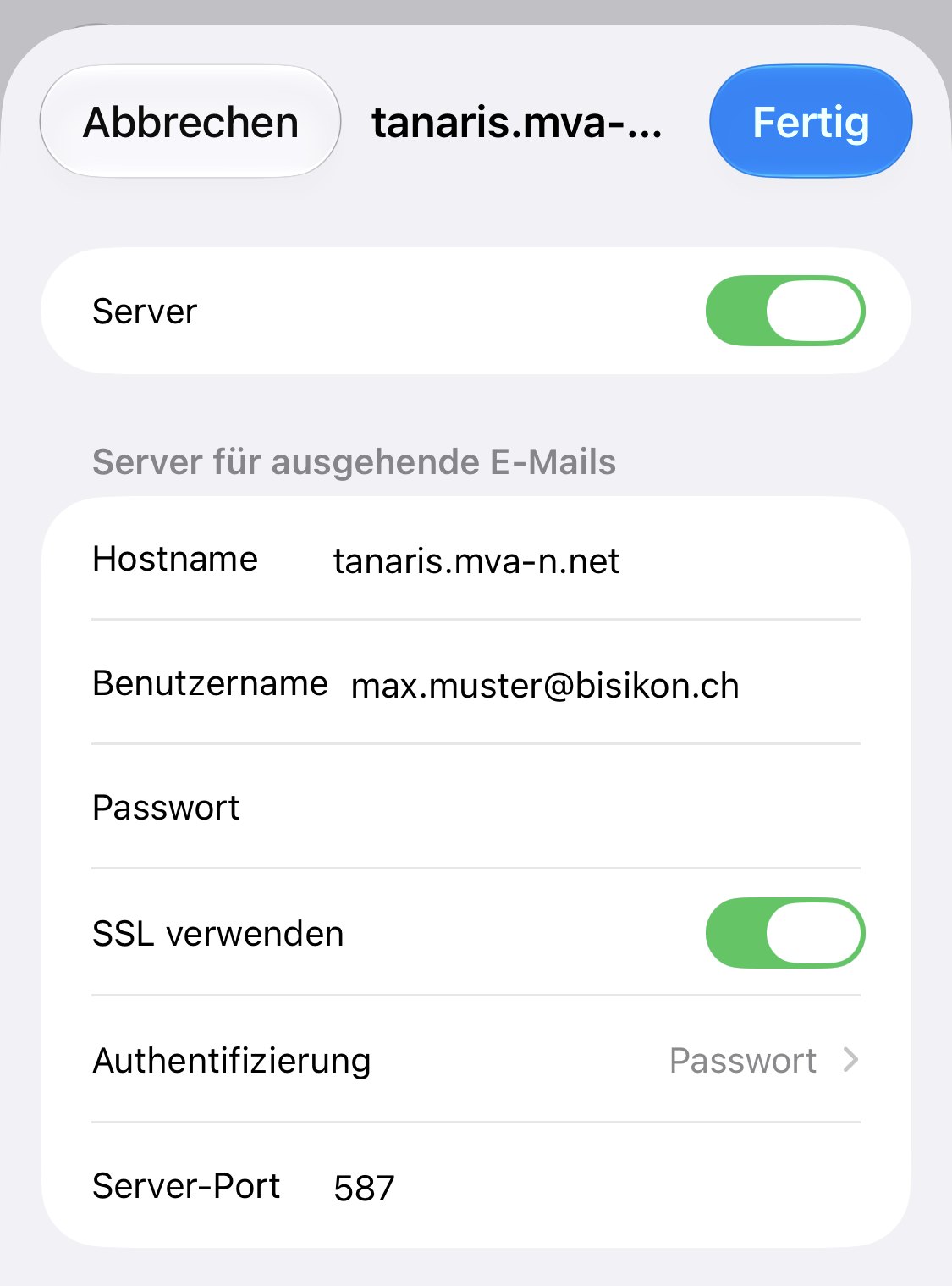
Die Postausgangs (SMTP) Konfiguration sollte danach folgendermassen eingerichtet sein.


